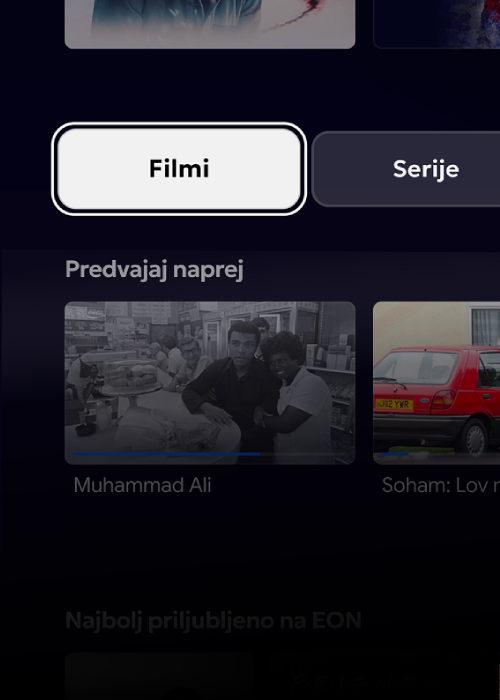
Mjesečno trošak: 120,00 €/M

Odmah plaćaš uređaj: 300,00 €/M

Si v središču dogajanja ali vedno korak zadaj?

S prenovljenim EON-om ste vedno tam, kjer se dogaja. Odkrijte platformo, s katero je delovanje še hitrejše in bolj gladko, do priljubljenih vsebin pa dostopate povsem enostavno.

Zabava za vsakogar, kjerkoli in kadarkoli želite.
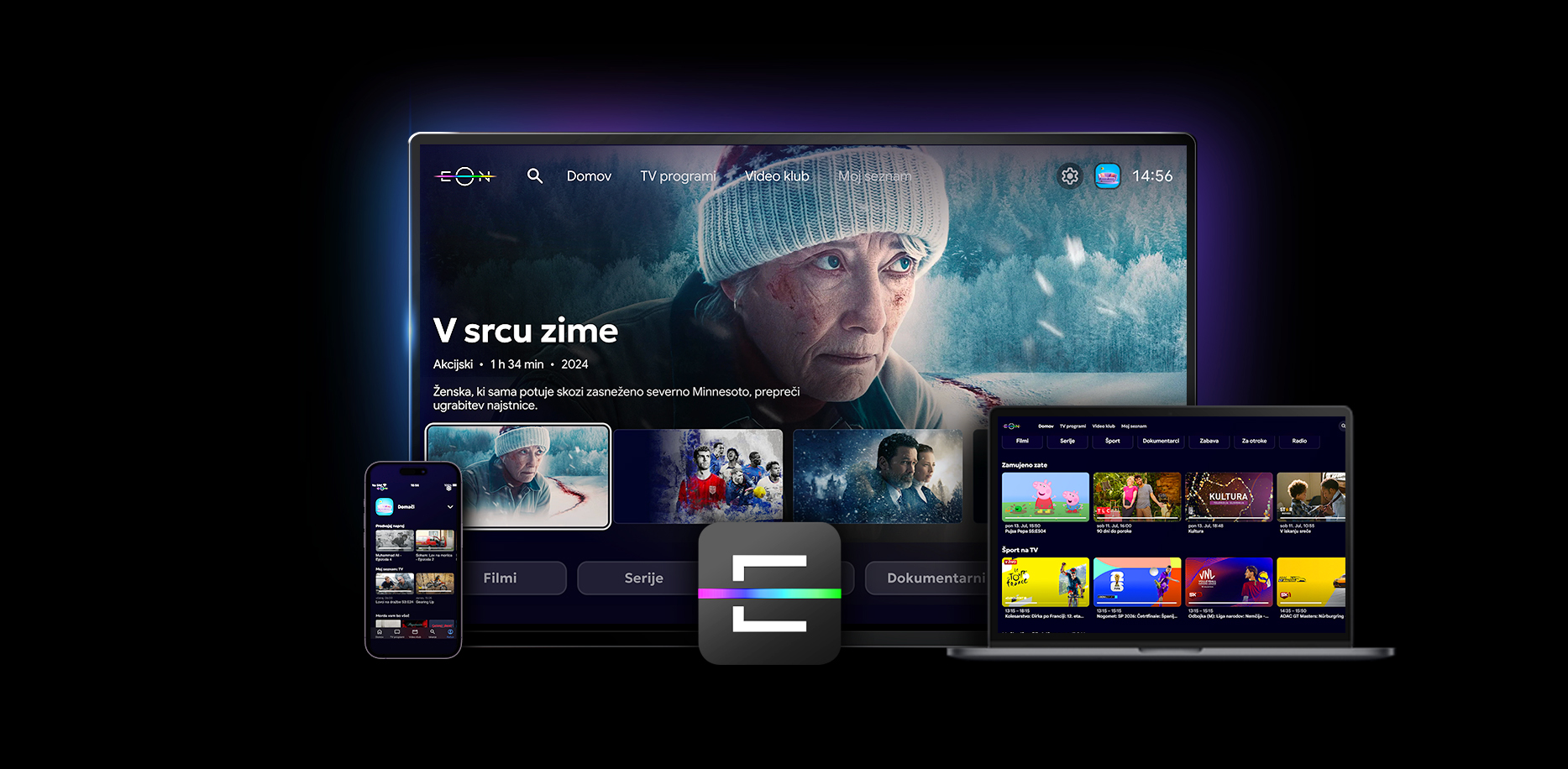
Izberite vaš paket po akcijski ceni:

Trije paketi, prilagojeni vam in vašim željam.

Več o EON paketih >>

Spoznajte vse novosti prenovljenega EON-a

Oglejte si video vodič in navodilo za lažjo uporabo

Hitra navodila
2 MB
Album covers

Prvi koraki z novim vmesnikom
2 min

Katere novosti v vaš dom prinaša prenovljeni EON?
Hitri vodiči za enostavno uporabo:

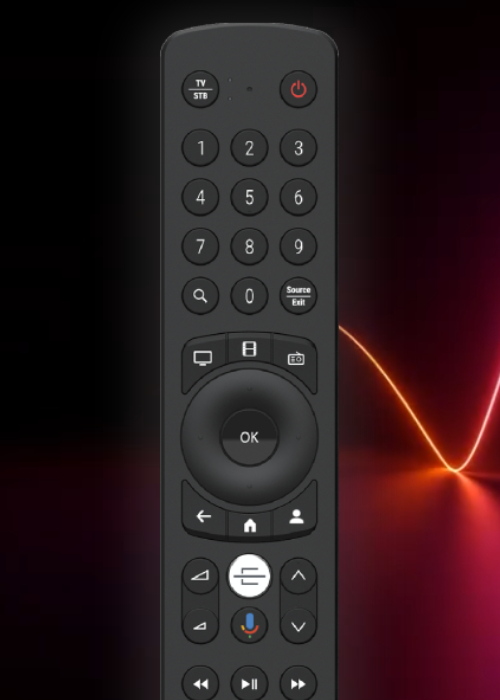
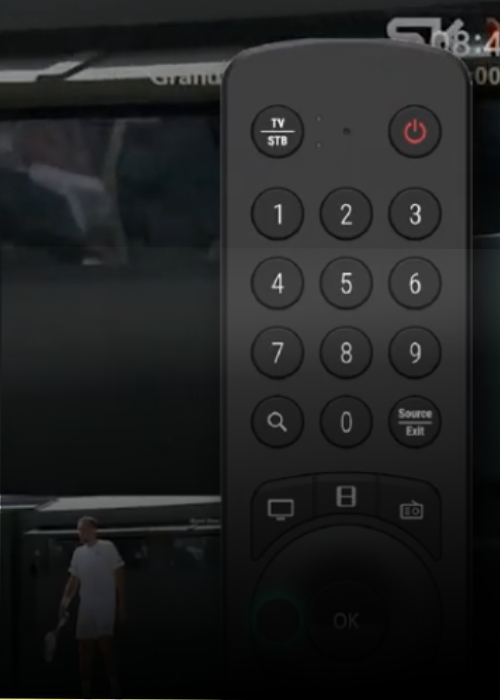
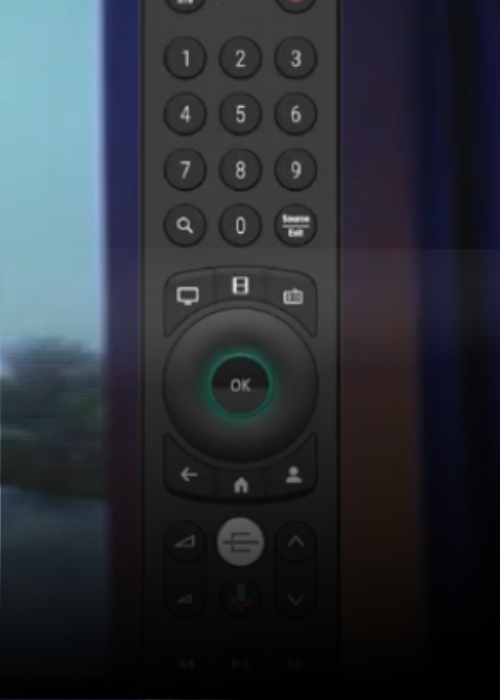
Najpomembnejše tipke daljinskega upravljalnika
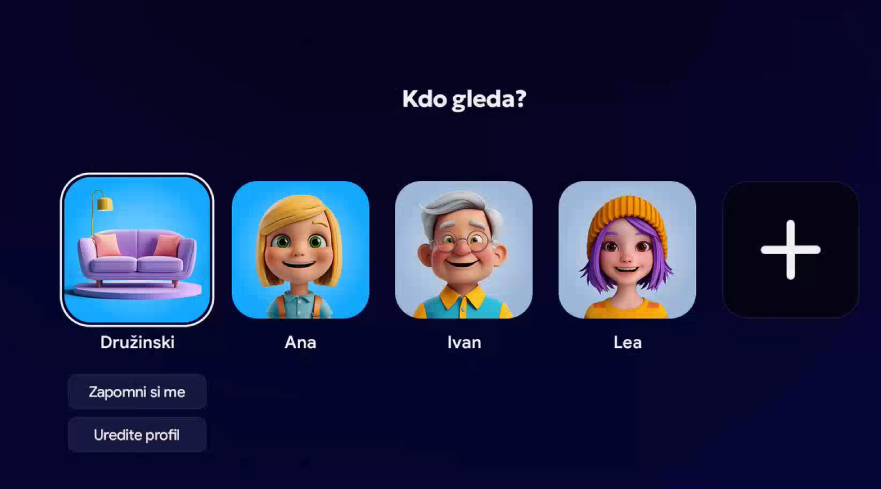
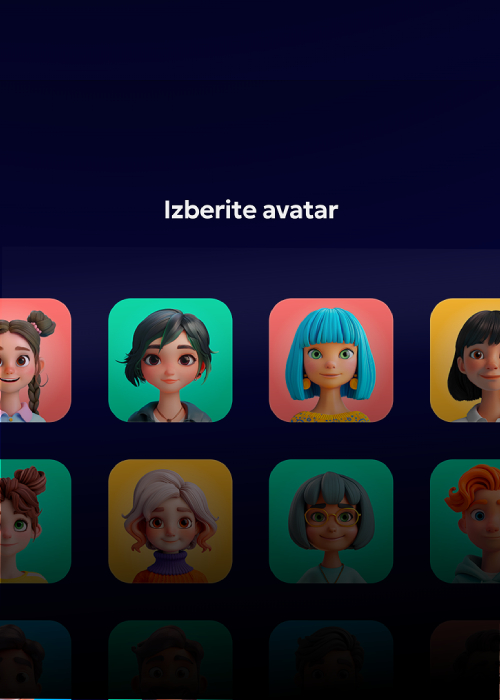
Profil in starševska zaščita
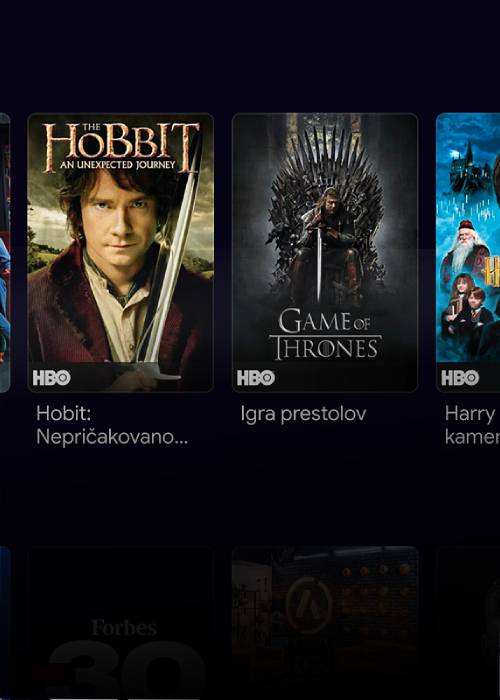
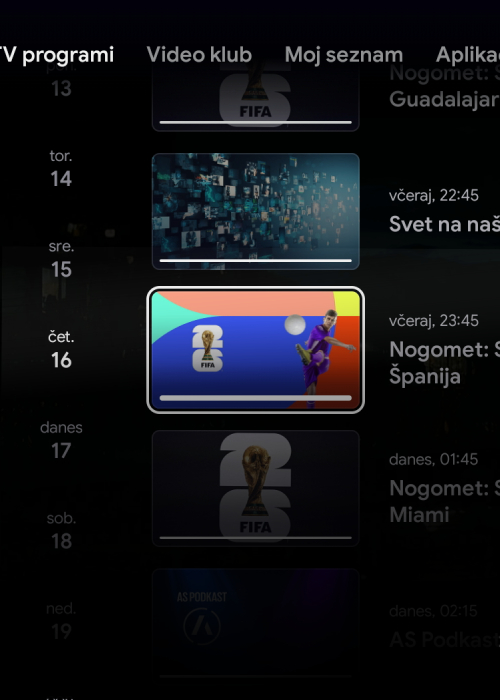
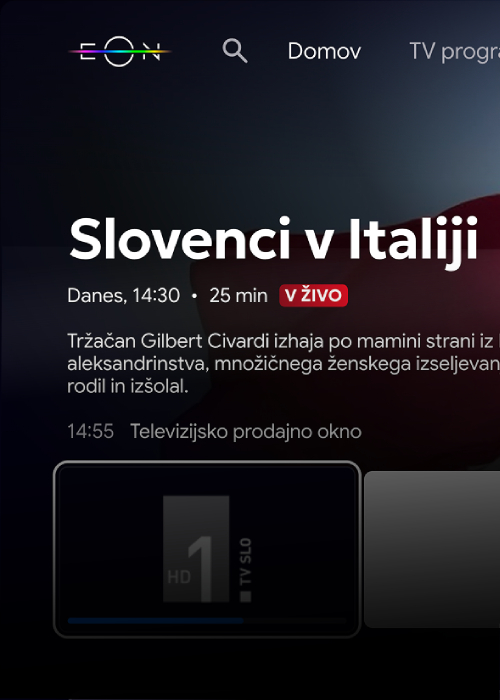
Sodobnejši videz in temno ozadje
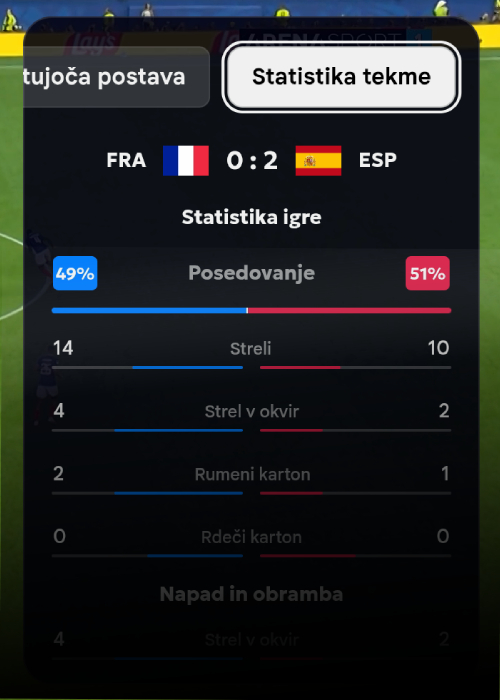
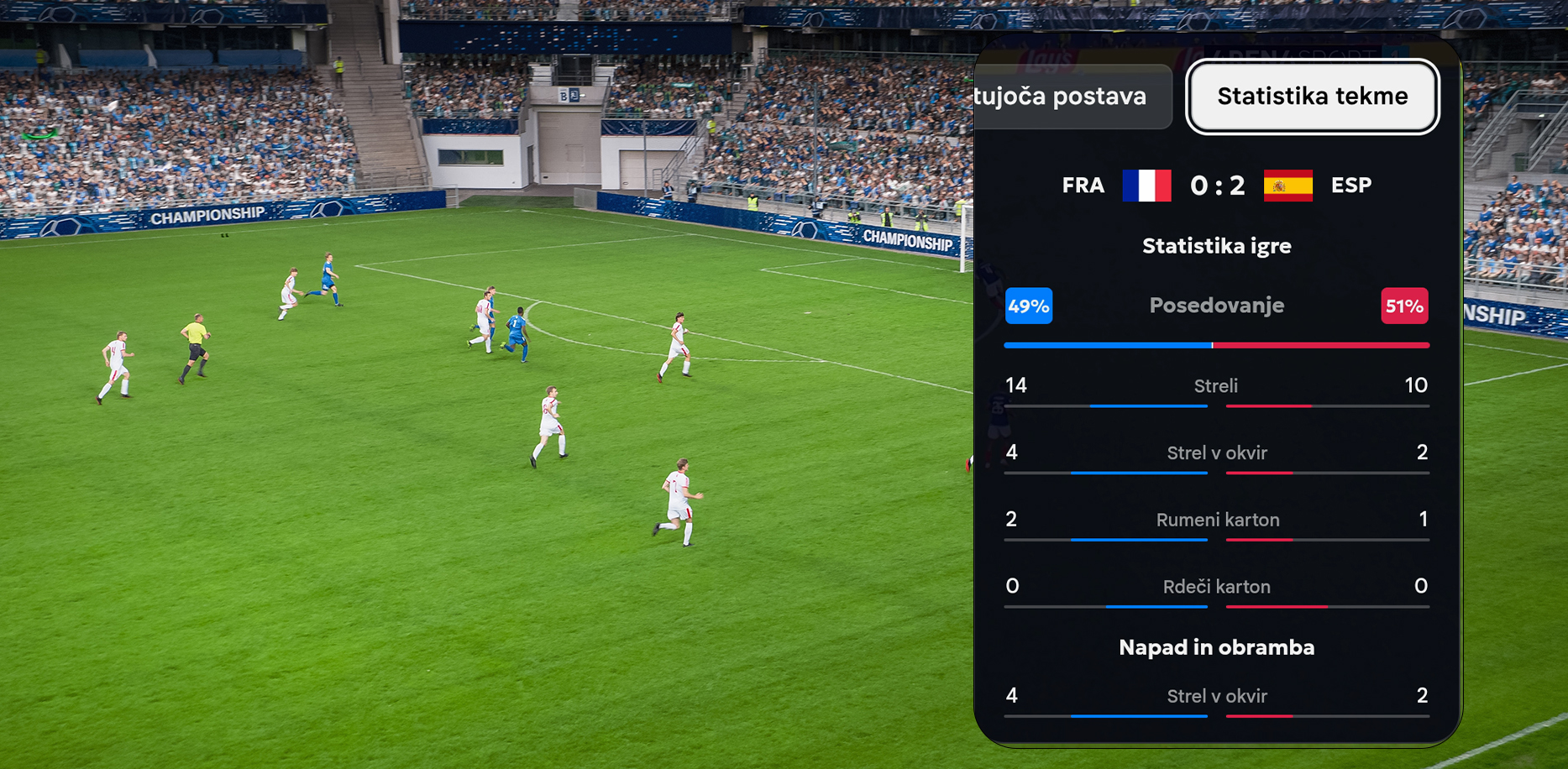
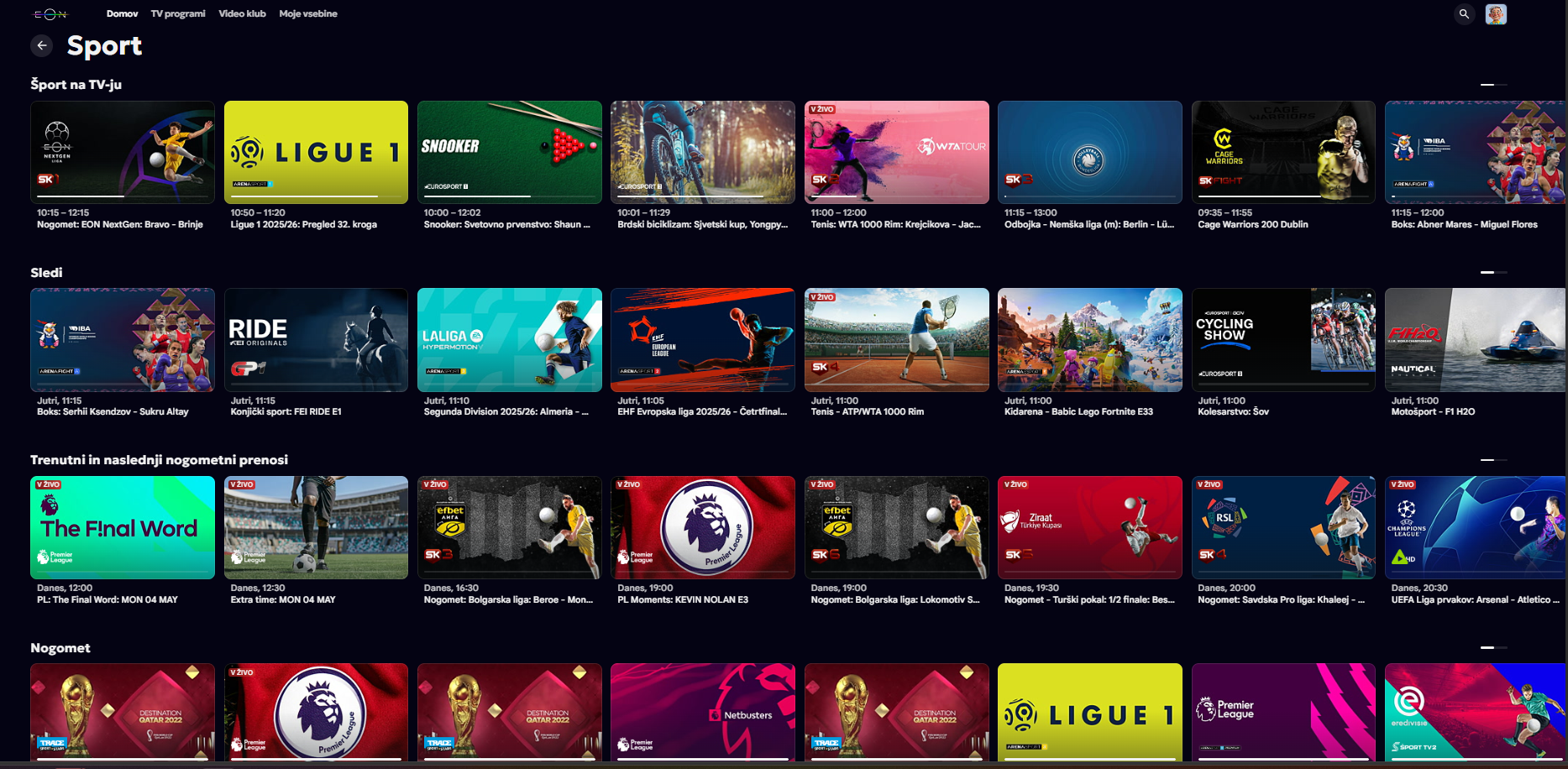
Športna statistika
Športna statistika
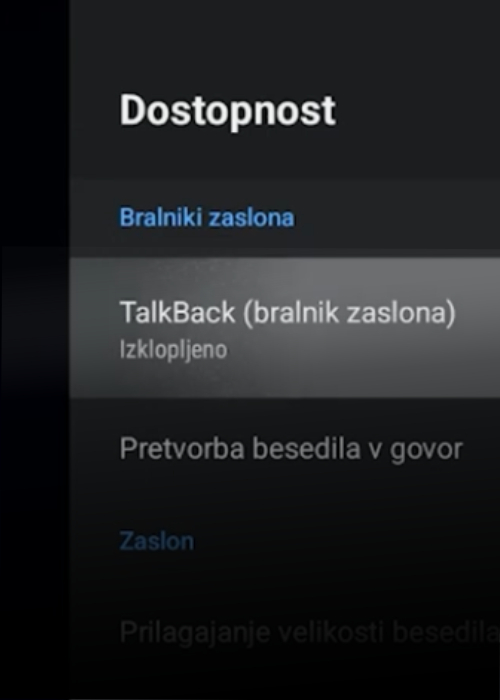
Vklop bralnika zaslona za osebe z okvarov vida
Vklop bralnika zaslona za osebe z okvaro vida
Začni znova in Glej v živo
Image 5
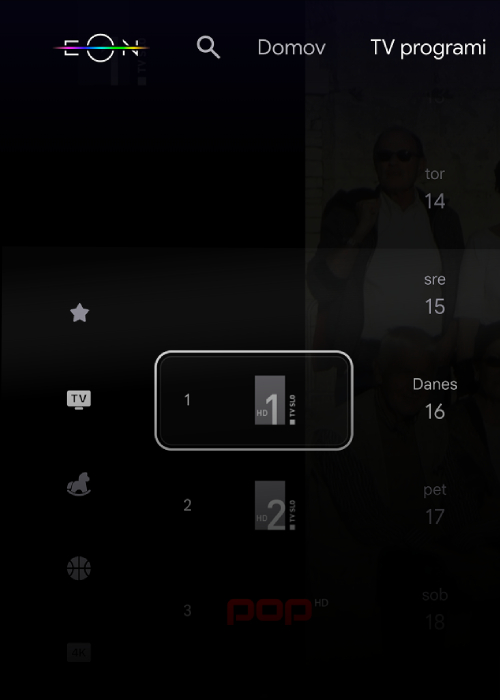
Dostop do TV programov v živo
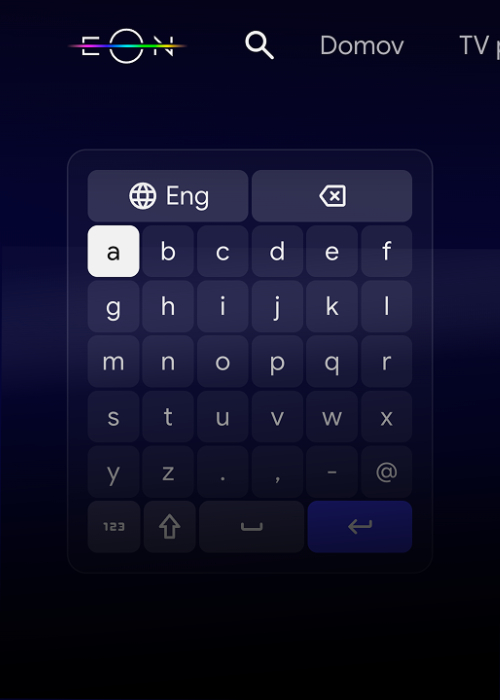
Glasovno iskanje
Glasovno iskanje
Hitro premikanje med TV programi
Image 5
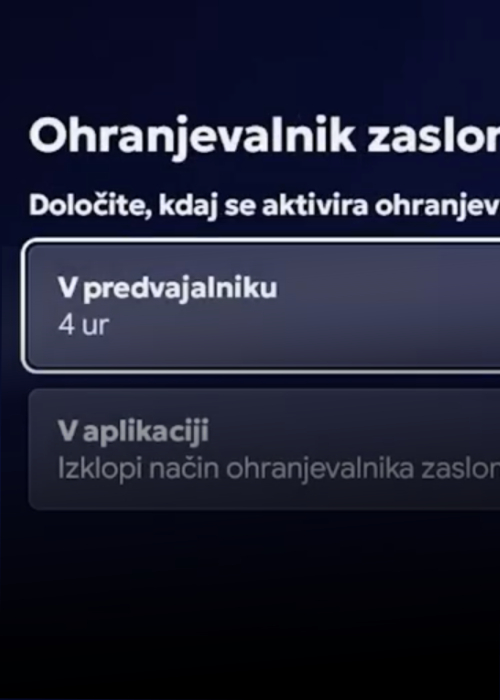
Lažji dostop do ohranjevalnika zaslona
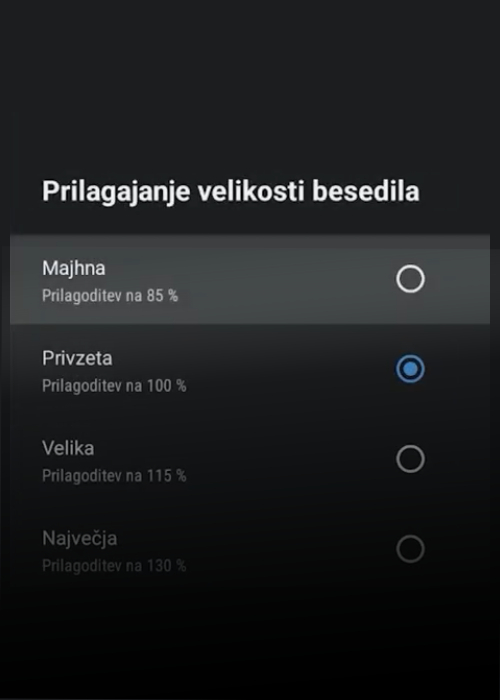
Nastavitev videza besedila
Image 5
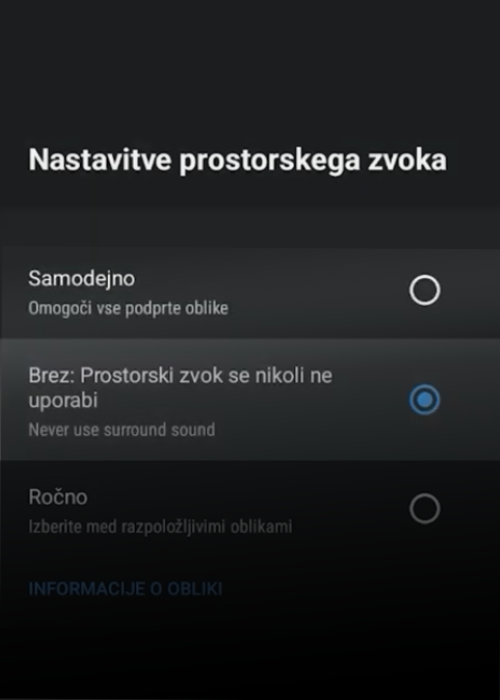
Nastavitev zvoka za dodatno naložene aplikacije
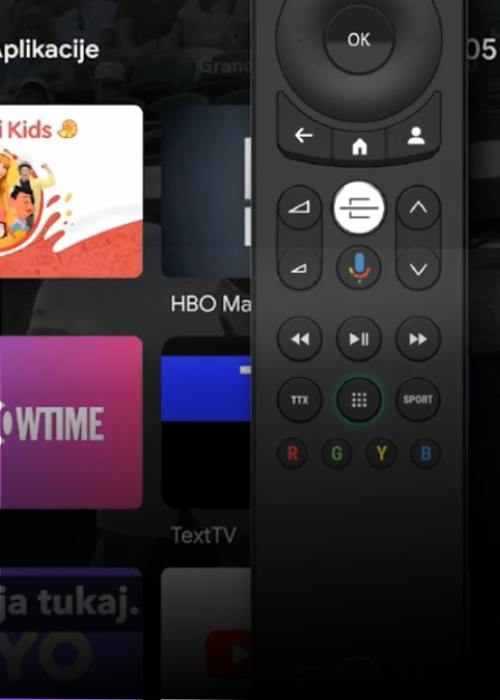
Bljižnica za dostop do aplikacij
Dostop do radijskih postaj
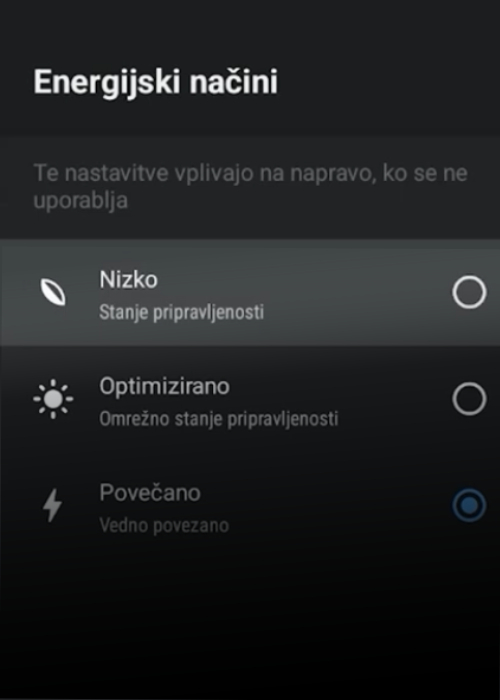
Nastavitve za varčevalni način in mirovanje
Poenostavljeno prevrtavanje
Predvajanje in pavza
Image 5
Preklapljanje med zadnjima gledanima programoma
Image 5
Video klub in Moj seznam

Potrebujete pomoč?

Za vsa vprašanja in pomoč pri uporabi prenovljenega EON-a smo vam na voljo.

Pokličite nas070 700 700
Več informacij
  1. Zakaj ste se odločili za nadgradnjo?

    Posodobitev smo izvedli z namenom, da vam ponudimo sodobnejšo, hitrejšo in bolj pregledno uporabniško izkušnjo. Novi vmesnik prinaša boljšo preglednost vsebin, hitrejši odziv pri brskanju med programi in oddajami ter izboljšano iskanje, kar je v skladu s povratnimi informacijami, ki smo jih prejeli od uporabnikov v preteklih mesecih.

    Razumemo, da je vsaka sprememba na začetku lahko nekoliko nenavadna, saj smo vajeni starega načina uporabe. Zato smo posodobitev najprej preizkusili na manjši skupini uporabnikov, zbrali njihove povratne informacije in jih upoštevali pri nadaljnjih izboljšavah, preden smo jo uvedli za vse.

  2. Ozadje uporabniškega menija je sedaj temno

    Temno ozadje izboljša berljivost, zmanjša vizualni šum in usmeri pozornost na ključne elemente, kot so naslovi in gumbi za predvajanje. Hkrati manj obremenjuje oči, ustvarja bolj “kino” občutek ter zagotavlja konsistentno in estetsko uporabniško izkušnjo. Ozadja ni možno spreminjati.

  3. Poenostavljeno preskakovanje vsebine

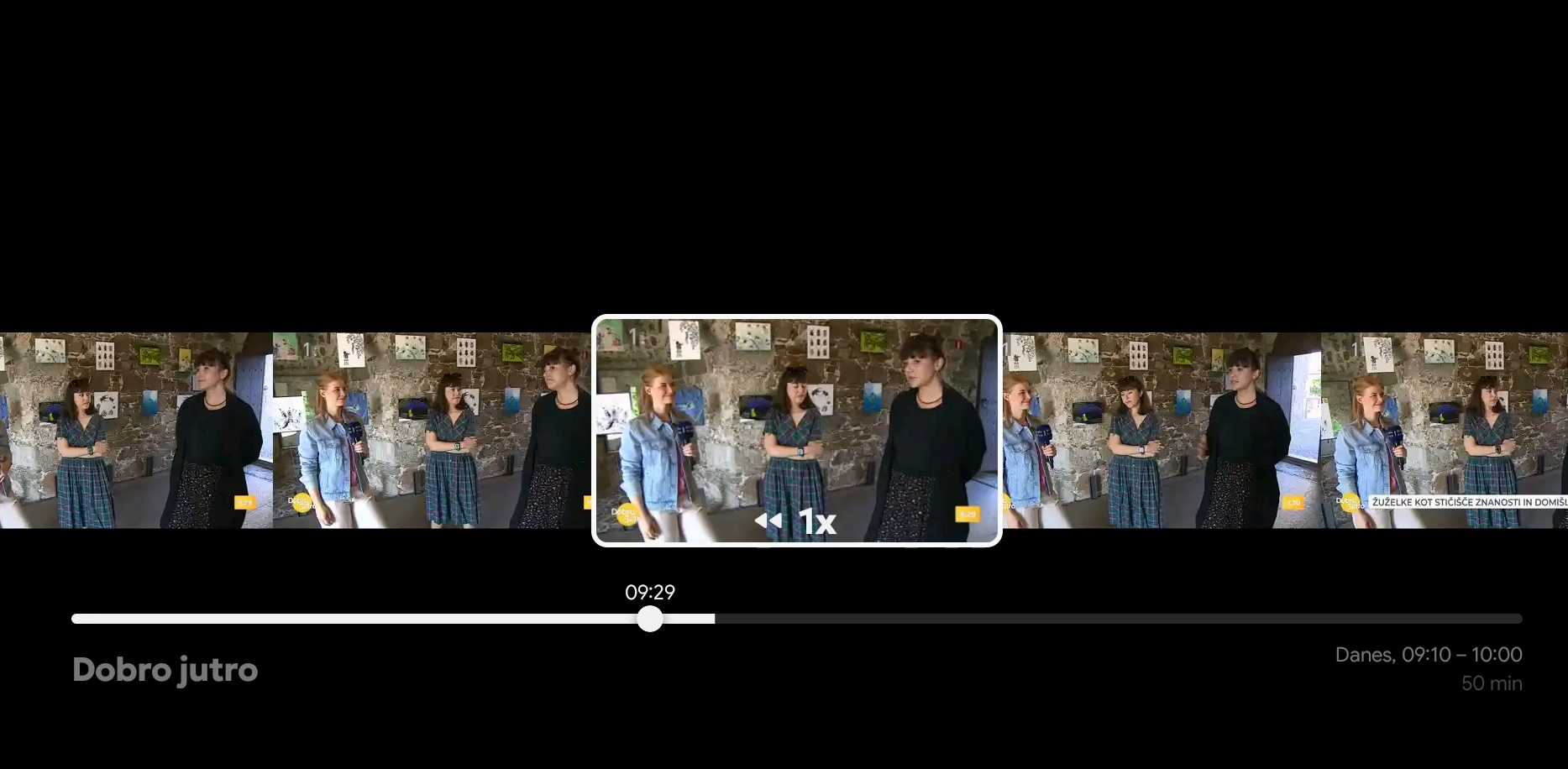
    Za ogled naprej ali nazaj zdaj ni več potrebnih več pritiskov, ampak med spremljanjem samo uporabite tipko navigacija naprej ali navigacija nazaj in že se premikate po izbrani vsebini.
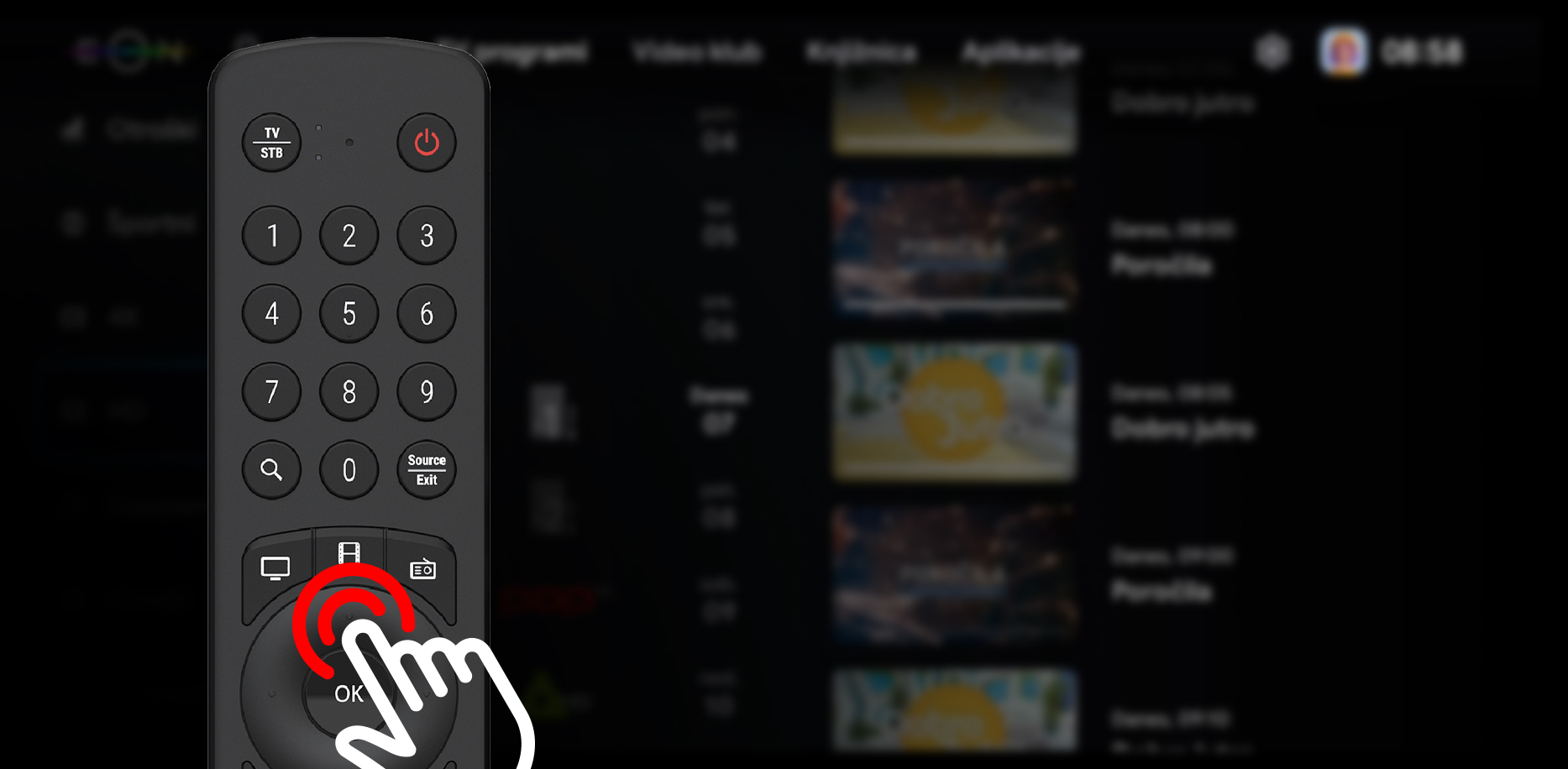
  4. Na prejšnji program

    Dodali smo možnost preskoka med dvema programoma. Z dvojnim pritiskom na tipko navigacija navzgor se vrnete na program, ki ste ga gledali pred tem. Tako boste lažje in brez zamudnega tipkanja spremljali vsebini na dveh programih.
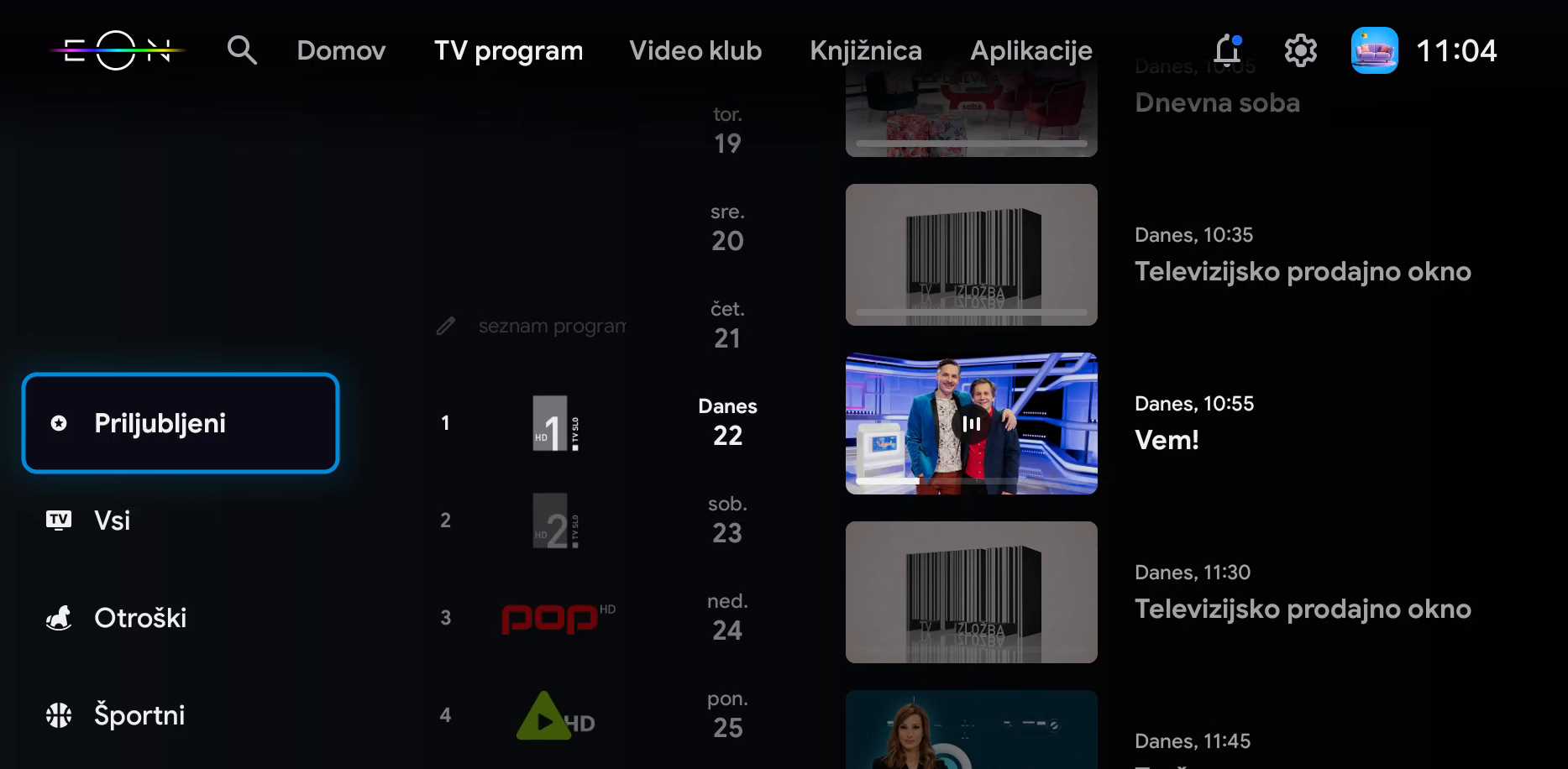
  5. Seznam priljubljenih

    Tudi po posodobitvi je seznam priljubljenih programov ostal z vami. Želeli ste čim manj tipkanja, zato je na voljo samo en seznam priljubljenih, dodatnih v istem profilu ni možno ustvariti. Če ste imeli seznam priljubljenih ustvarjen že prej, se bo avtomatično prenesel v nov vmesnik. Urejanje seznama priljubljenih ni več možno na TV-ju, temveč izključno v aplikacij EON TV na pametni napravi. QR koda deluje, ko je sprejemnik pravilno vpisan in uporabnika preusmeri na aplikacijo.

  6. Ko prižgem TV, sem na domači strani in ni enostavnega dostopa do programov v živo.

    Za dostop do programov v živo se je treba v zgornji navigacijski vrstici premakniti na “TV programi”. Če počakate na začetni strani 10 sekund, se le-ta avtomatsko ugasne in programi so vam na voljo.

  7. Ali lahko nastavim večje črke?

    EON omogoča, da videz besedila prilagodite po svoji želji. Velikost črk lahko povečate ali pomanjšate, za boljšo berljivost pa lahko vključite tudi krepko besedilo.

    Na domačem zaslonu odprite Nastavitve in na seznamu izberite Nastavitve sistema. Odprite meni Dostopnost, nato izberite Prilagajanje velikosti besedila in izberite velikost po želji.

    Za odebeljeno besedilo vklopite možnost Krepko besedilo. Na voljo je tudi video prikaz izklopa je na povezavi.

  8. Ali je statistika tekem v živo “SPORT” vključena?

    Da, tudi prenovljeni vmesnik EON TV ponuja možnost ogleda vrhuncev in statistik športnih dogodkov. Med spremljanjem tekme pritisnite tipko SPORT na daljinskem upravljalniku desno spodaj. Pri nekaterih modelih daljinskih upravljalnikov pritisnite rdeči gumb desno spodaj v predzadnji vrstici. Funkcija statistke “SPORT” deluje za vse dogodke, ki so bili predvajani v živo in imamo za njih v bazi podatke od ponudnika vsebine statistike.

  9. Ne znam upravljati z daljinskim upravljalnikom.

    Pripravili smo navodila za upravljanje z dvema tipoma daljinskih upravljalnikov, najdete jih na povezavi.

  10. Ali je na voljo teletekst?

    Za spremljanje teleteksta priporočamo uporabo aplikacije TextTV. Najdete jo na seznamu aplikacij. Aplikacija ima zbrane vse teletekste, ki obstajajo in delujejo v Evropi. V aplikaciji najdete na seznamu “Channels” RTVSLO na prvem mestu.

  11. Ali se obstoječi profili EON s posodobitvijo izbrišejo?

    Obstoječi profili se prenesejo na novo platformo. Tudi vse nastavitve znotraj profila se ohranijo.

  12. Ali lahko s pomočjo glasovnega iskanja prestavljam TV programe?

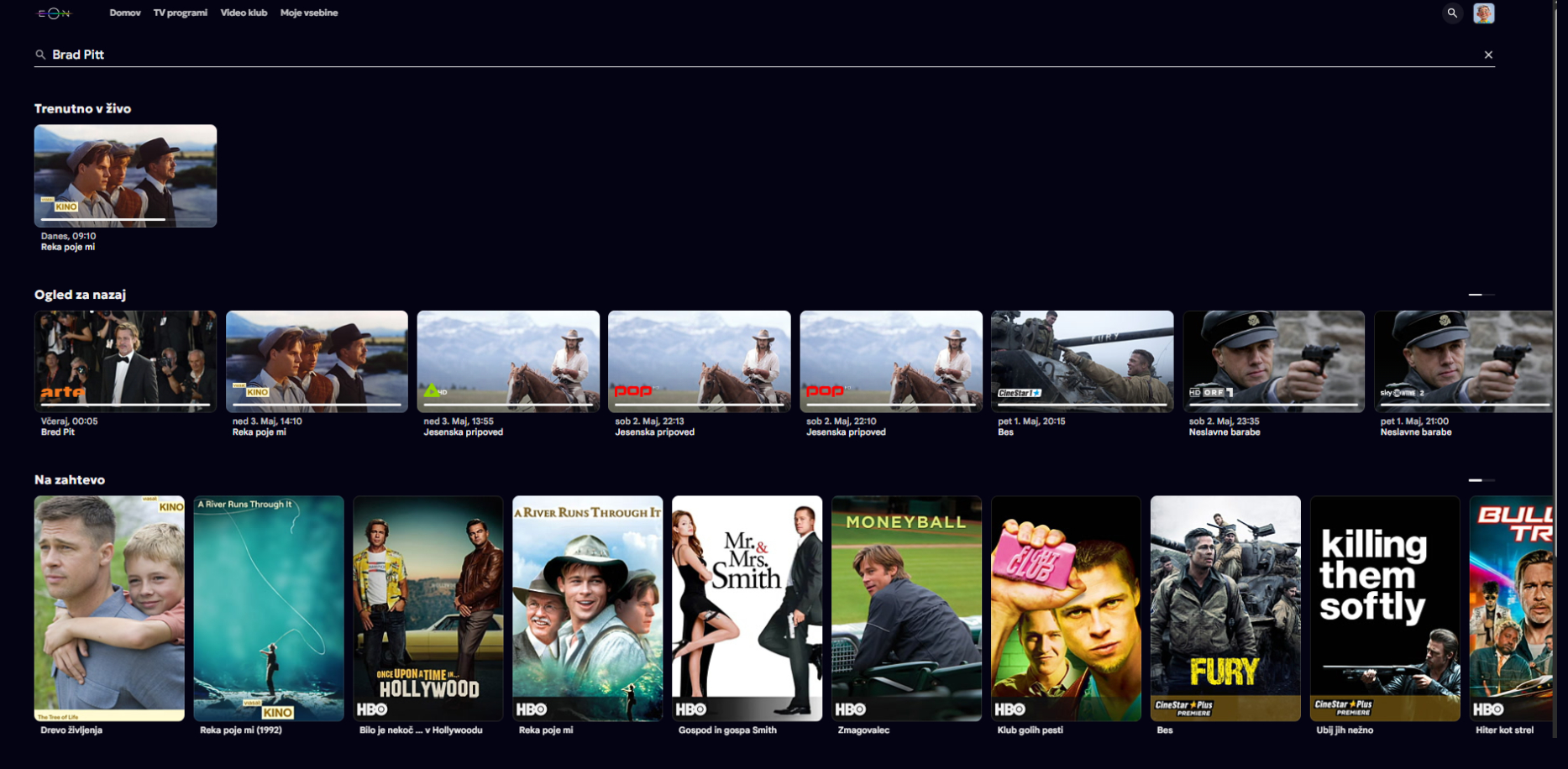
    Posodobitev sprejemnika EON prinaša tudi glasovno iskanje televizijskega programa. V meniju za iskanje izberite ikono z mikrofonom, potrdite z OK in nato jasno izgovorite ime programa. Vmesnik EON vam bo prikazal vsebino, ki se trenutno predvaja na tem programu. Lahko jo izberete in tako dostopate do ogleda v živo na tem programu. Iščete lahko tudi vsebine znotraj Video kluba in ogleda nazaj.

  13. Kako naredim posodobitev sprejemnika EON?

    Posodobitev bo sistemska, zanjo bo poskrbel Telemach. Stanje svojega EON Boxa preverite v Nastavitvah sistema – Nastavitve naprave -> Vizitka -> Posodobitev sistema. Če je vaš EON Box posodobljen na najnovejšo različico, bo javilo “Sistem je posodobljen”.

  14. Katero bližnjico na daljinskem upravljalniku uporabim, da pridem do nastavitev?

    Na daljinskem upravljalniku pritisnete tipko “Home” (hiška) in v zgornji vrstici izberete ikono za nastavitve.

  15. Katero bližnjico na daljinskem upravljalniku uporabim, da pridem do aplikacij?

    Gumb za dostop do aplikacij se nahaja v predzadnji vrstici daljinskega upravljalnika EON med tipkama TTX in SPORT MODE.

  16. Po posodobitvi mi ne deluje Voyo. Kaj storiti?

    Aplikacija Voyo je nameščena, vendar je potreben ponoven vpis. Ob tem se sprejemnik EON beleži kot nova naprava, zato bo morda staro treba izbrisati s seznama, da se sprosti mesto (kadar uporabnik koristi 5/5 naprav). Napravo izbrišete v svojem profilu v Voyo, ki je dostopen na https://voyo.si/prijava. (Nastavitve -> Naprave -> Povezane naprave). Pri tem je treba biti pozoren na to, katero napravo izbrišete. Za pomoč pri izbrisu lahko pokličete na kontaktni center VOYO 030 77 77 70.

  17. Kako se lahko hitreje premikam po seznamu TV programov navzgor in navzdol?

    Za hitrejše premikanje po seznamu TV programov uporabite tipki za prestavljanje programov (naslednji program in prejšnji program) na daljinskem upravljalniku. S pritiskom na ti tipki se po seznamu programov premikate hitreje navzgor ali navzdol.

  18. Kako lahko v Video klubu nadaljujem ogled oddaje tam, kjer sem nazadnje končal?

    Vsebine, ki ste jih gledali, a jih niste pogledali do konca, bodo v vašem profilu vidne v prvih vrsticah Video kluba in Moj seznam. Če jih izberete tukaj, boste nadaljevali ogled tam, kjer ste nazadnje končali.

  19. Zakaj je postopek nastavitve varčevalnega načina, ohranjevalnika zaslona in načina mirovanja zdaj daljši oziroma bolj zapleten?

    Pri prenovi vmesnika smo nastavitve razširili in jih razdelili na več korakov, da bi uporabnikom omogočili natančnejši nadzor in več možnosti prilagajanja posameznim potrebam. Zavedamo se, da to za nekatere uporabnike pomeni nekoliko daljši postopek v primerjavi s prejšnjo, bolj poenostavljeno različico. Vaše povratne informacije upoštevamo pri nadaljnjih izboljšavah vmesnika z namenom, da postopek v prihodnje poenostavimo, hkrati pa ohranimo dodatne možnosti nastavitev.

  20. Kje lahko najdem radijske postaje?

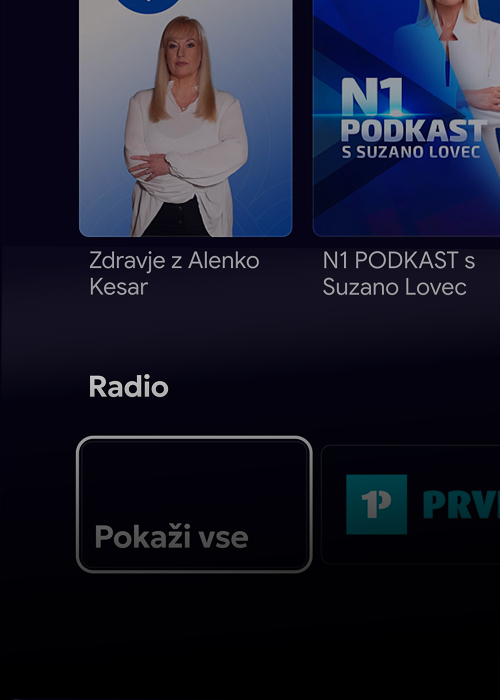
    Do radijskih postaj dostopate s tipko na daljinskem upravljalniku, na kateri je ikona radia. Radijske postaje najdete tudi tako, da v zavihku “Domov” izberete kategorijo “Radio” v drugi vrstici ali čisto spodaj v razdelku “Radio”.

  21. Kaj lahko storim, če se med nalaganjem aplikacije EON prikazuje vrteči se krog, nato pa se naprava ponastavi?

    V takem primeru priporočamo, da sprejemnik EON za minuto izključite iz električnega napajanja. Kot vse sodobne naprave tudi sprejemnik EON uporablja velik obseg podatkov za delovanje in takšen izklop pomaga sprostiti strogo odmerjen delovni pomnilnik, kar olajša ponovni zagon in dolgoročno delovanje.

  22. Kako si sedaj nastavim seznam priljubljenih TV programov?

    Vsak profil ima lahko po en seznam priljubljenih TV programov za hitrejši dostop. Če ste imeli že prej nastavljen seznam priljubljenih, bo ta dostopen tudi v novem vmesniku in na vseh napravah, kjer spremljate EON.

    Seznam priljubljenih TV programov lahko najlažje urejate ali na novo ustvarite, če se prijavite v EON TV na računalniku v brskalniku (eontv.si) ali na mobilni aplikaciji EON TV.

    Na sprejemniku EON in aplikaciji za pametne televizorje pa se prikaže QR koda, ki vodi do mobilne aplikacije EON TV ali spletne strani, kjer lahko po prijavi z vašimi podatki za EON, ustvarite ali urejate svoj seznam priljubljenih TV programov.

    V mobilni aplikaciji EON TV ali pri dostopu preko brskalnika lahko na seznamih TV programov povsod vidite zvezdico. Z dotikom ali klikom se zvezdica obarva belo in dotični program je uvrščen na seznam priljubljenih TV programov za ta profil. S ponovnim dotikom oziroma klikom program odstranite s seznama priljubljenih.

    Če pa želite urejati zaporedje seznama priljubljenih TV programov, pa lahko na seznamu priljubljenih odprete meni »Upravljaj priljubljene«, kjer lahko prestavite program na poljubno mesto tako, da držite ikono s tremi črticami in premaknete ta program na željeno mesto. Urejanje seznama zaključite s klikom na »Končano« ali prekličete urejanje s »Prekliči«.